
Kalkulator yang tiba-tiba mati atau layarnya tidak menyala tentu sangat mengganggu produktivitas, terutama saat Anda sedang menyelesaikan perhitungan bisnis yang mendesak atau tugas ilmiah yang rumit. Untuk mengaktifkan kembali lampu LED atau layar kalkulator yang gelap, langkah pertama yang harus dilakukan adalah memastikan sumber daya perangkat terisi penuh, baik melalui baterai maupun panel surya. Setelah itu, Anda dapat memeriksa tombol pintasan khusus untuk mengaktifkan lampu latar atau melakukan reset sistem guna memulihkan pengaturan tampilan ke kondisi semula.
Banyak pengguna langsung berasumsi bahwa kalkulator mereka rusak permanen ketika layarnya tidak menampilkan angka. Padahal, sebagian besar masalah ini disebabkan oleh hal-hal sederhana seperti baterai yang habis, pengaturan kontras yang terlalu rendah, atau sensor cahaya yang terhalang debu. Dengan memahami langkah-langkah pemeriksaan yang sistematis, Anda dapat menghemat waktu dan biaya sebelum memutuskan untuk membeli perangkat baru.
Identifikasi Jenis Masalah pada Kalkulator Anda
Sebelum melakukan tindakan perbaikan, Anda perlu memahami jenis masalah visual yang terjadi pada perangkat Anda. Masalah pada tampilan kalkulator umumnya terbagi menjadi tiga kategori, yaitu layar LCD yang mati total, lampu latar yang redup, serta lampu indikator daya yang tidak aktif. Layar LCD yang mati total biasanya ditandai dengan hilangnya seluruh karakter angka secara keseluruhan, sedangkan masalah lampu latar membuat angka tetap terlihat samar di bawah cahaya terang tetapi sama sekali tidak terbaca di tempat gelap.
Produk yang disebutkan dalam panduan ini
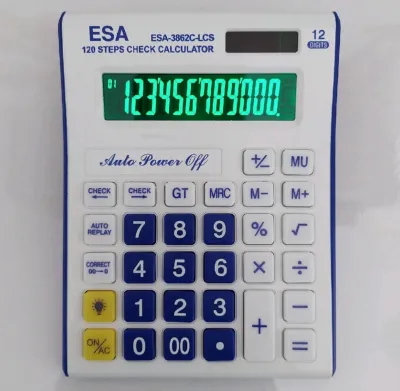
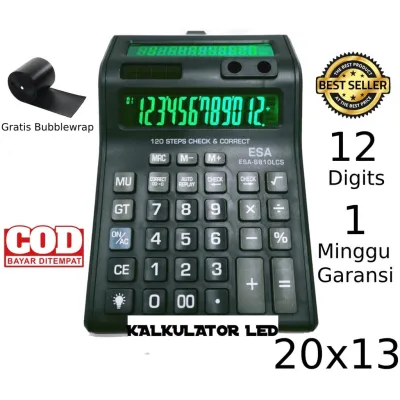
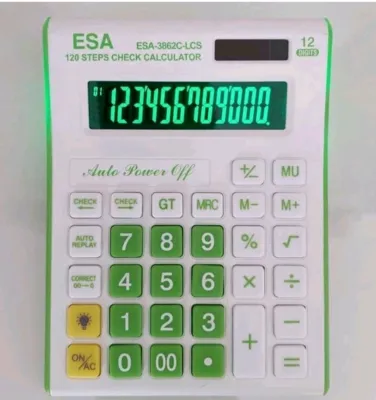
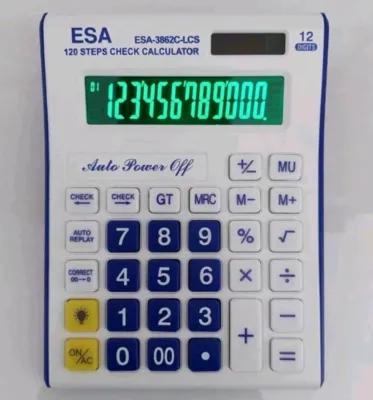
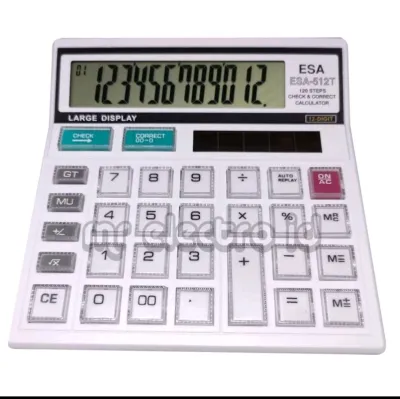
Harga dapat berubah. Lihat halaman produk untuk harga terbaru.
Kondisi lingkungan juga sangat memengaruhi kinerja kalkulator yang menggunakan sistem daya ganda, yaitu kombinasi panel surya dan baterai. Di dalam ruangan yang minim cahaya, kalkulator jenis ini sepenuhnya mengandalkan daya baterai untuk menyalakan layar dan lampu latar. Jika daya baterai melemah, panel surya tidak akan mampu menghasilkan energi yang cukup untuk mengaktifkan fitur pencahayaan tambahan, sehingga layar tampak redup atau bahkan mati sama sekali.
Selain masalah daya, Anda juga harus memperhatikan tanda-tanda kerusakan fisik pada panel surya atau layar LCD itu sendiri. Kerusakan fisik seperti retakan halus pada panel kaca surya atau adanya bercak hitam melingkar pada layar menunjukkan kebocoran kristal cair. Jika tanda-tanda fisik ini terlihat pada perangkat Anda, masalah tampilan biasanya tidak dapat diselesaikan hanya dengan mengganti baterai atau menekan tombol pengaturan.
Persiapan Alat dan Bahan untuk Pengecekan
Melakukan pemeriksaan mandiri pada kalkulator memerlukan beberapa peralatan sederhana agar proses berjalan aman tanpa merusak komponen sensitif. Pastikan Anda menyiapkan baterai pengganti yang sesuai dengan spesifikasi pabrikan kalkulator Anda. Sebagian besar kalkulator ilmiah dan bisnis menggunakan baterai kancing seperti tipe LR44 atau CR2032, atau baterai ukuran AAA, yang harus dipastikan kompatibilitas voltasenya sebelum dipasang.

Selain baterai baru, siapkan kain mikrofiber kering untuk membersihkan permukaan luar kalkulator, terutama bagian panel surya dan layar LCD. Kain mikrofiber sangat disarankan karena seratnya yang halus tidak akan meninggalkan goresan pada permukaan plastik atau kaca pelindung. Hindari penggunaan tisu kasar atau kain berbahan serat keras yang berpotensi merusak lapisan anti-silau pada layar kalkulator Anda.
Untuk membuka kompartemen baterai, Anda memerlukan alat bantu kecil berupa obeng presisi dengan ukuran kepala yang sesuai, seperti obeng plus ukuran mikro. Obeng ini hanya boleh digunakan untuk membuka sekrup pada penutup baterai eksternal yang memang dirancang untuk dibuka oleh pengguna. Jangan pernah gunakan obeng untuk mencongkel paksa bagian bodi kalkulator yang disegel agar tidak merusak pengunci plastik di dalamnya.
Langkah-langkah Mengaktifkan Kembali Lampu dan Layar Kalkulator
Memulihkan fungsi pencahayaan dan tampilan pada kalkulator harus dilakukan secara sistematis agar Anda dapat mengidentifikasi sumber masalah dengan tepat. Proses ini dimulai dari pemeriksaan bagian luar yang paling mudah hingga penyesuaian sistem internal perangkat. Dengan mengikuti urutan yang benar, Anda dapat menghindari tindakan yang tidak perlu yang berisiko merusak sirkuit elektronik sensitif di dalam kalkulator.
Pengecekan dan Penggantian Sumber Daya
Langkah pertama yang paling krusial adalah menguji kinerja panel surya dengan memaparkan kalkulator langsung di bawah cahaya terang, seperti sinar matahari tidak langsung atau lampu meja yang kuat. Jika layar kalkulator langsung menyala terang saat terkena cahaya tetapi meredup saat cahaya dihalangi, ini adalah indikasi kuat bahwa baterai internal Anda sudah habis sepenuhnya. Panel surya pada kalkulator daya ganda dirancang untuk membantu menghemat baterai, namun tidak selalu cukup kuat untuk menyalakan lampu latar tanpa bantuan baterai yang sehat.
Jika kalkulator tetap tidak menyala, Anda harus melakukan prosedur penggantian baterai dengan membuka penutup kompartemen secara hati-hati menggunakan obeng presisi. Setelah penutup terbuka, periksa kondisi kontak logam di dalam kompartemen baterai untuk memastikan tidak ada karat atau cairan baterai yang bocor. Jika terdapat lapisan putih atau kehijauan akibat korosi baterai lama, bersihkan kontak logam tersebut secara perlahan menggunakan ujung cotton bud kering sebelum memasang baterai baru.
Saat memasang baterai baru, perhatikan dengan sangat teliti arah kutub positif dan negatif yang tertera pada wadah baterai. Pemasangan baterai yang terbalik tidak hanya membuat kalkulator tetap mati, tetapi juga berisiko menyebabkan korsleting pada sirkuit internal yang dapat merusak komponen lampu latar secara permanen. Setelah baterai terpasang dengan benar, pasang kembali penutup kompartemen dan kencangkan sekrupnya tanpa memberikan tekanan berlebih.
Mengaktifkan Fitur Backlight dan Tombol Khusus
Setelah memastikan sumber daya berfungsi dengan baik, langkah berikutnya adalah memeriksa apakah fitur lampu latar perlu diaktifkan secara manual melalui tombol fisik atau pengaturan sistem. Beberapa model kalkulator ilmiah atau bisnis dilengkapi dengan tombol khusus yang memiliki ikon lampu atau label teks tertentu untuk menyalakan lampu latar. Cari tombol dengan simbol matahari kecil, ikon lampu pijar, atau tombol berlabel khusus pada bodi kalkulator Anda.
Pada beberapa perangkat ilmiah, mengaktifkan lampu latar atau mengatur kontras layar memerlukan kombinasi tombol tertentu yang harus ditekan secara berurutan. Sebagai contoh, Anda mungkin perlu menekan tombol fungsi sekunder seperti tombol Shift atau 2ndF terlebih dahulu, diikuti oleh tombol Mode atau Setup untuk masuk ke menu pengaturan tampilan. Di dalam menu tersebut, Anda dapat meningkatkan tingkat kontras atau mengaktifkan mode pencahayaan agar angka terlihat jelas.
Bagi kalkulator standar yang tidak memiliki fitur lampu latar bawaan, tampilan layar yang gelap sering kali disebabkan oleh sudut pandang yang kurang pas atau pencahayaan ruangan yang buruk. Layar LCD tanpa lampu latar sangat bergantung pada refleksi cahaya sekitar untuk menampilkan angka secara jelas. Cobalah untuk menyesuaikan sudut kemiringan kalkulator atau berpindah ke area kerja yang memiliki pencahayaan lebih terang guna memastikan angka pada layar dapat terbaca dengan optimal.
Melakukan Reset Perangkat dan Pembersihan Eksternal
Kesalahan sistem sementara atau gangguan pada memori kalkulator terkadang dapat menyebabkan layar membeku, menampilkan karakter aneh, atau membuat lampu latar tidak merespons. Untuk mengatasi masalah perangkat lunak ini, Anda dapat menggunakan tombol reset fisik yang biasanya terletak di bagian belakang kalkulator. Tombol reset ini umumnya berupa lubang kecil yang memerlukan alat bantu tipis seperti ujung klip kertas untuk menekannya selama beberapa detik hingga sistem melakukan reboot.
Selain melakukan reset sistem, kebersihan fisik komponen luar kalkulator juga memegang peranan penting dalam menjaga fungsi layar tetap optimal. Debu tebal, sidik jari, atau noda minyak yang menempel pada panel surya dapat menghalangi masuknya cahaya, sehingga mengurangi pasokan daya ke sistem pencahayaan. Bersihkan permukaan panel surya dan layar LCD secara berkala menggunakan kain mikrofiber kering dengan gerakan memutar yang lembut tanpa menekan terlalu keras.
Sangat penting untuk menghindari penggunaan cairan pembersih kimia keras, alkohol pekat, atau air langsung pada bodi kalkulator saat melakukan pembersihan. Cairan dapat merembes melalui celah-celah tombol atau pinggiran layar dan merusak lapisan polarisasi LCD serta sirkuit elektronik di bawahnya. Jika terdapat noda membandel, Anda hanya diperbolehkan menggunakan kain yang sangat sedikit dilembapkan dengan air bersih, lalu segera mengeringkannya kembali dengan kain mikrofiber kering.
Batasan Keamanan dan Kapan Harus Mengganti Kalkulator
Meskipun melakukan pemeriksaan mandiri sangat membantu, Anda harus memahami batasan keamanan agar tidak memperburuk kerusakan perangkat. Pengguna sangat dilarang keras untuk membongkar casing utama kalkulator yang disegel pabrik atau mencoba menyolder sendiri komponen elektronik di dalam papan sirkuit. Tindakan membongkar sirkuit internal tanpa keahlian profesional dan peralatan anti-statis dapat merusak jalur tembaga yang sangat tipis dan membatalkan garansi resmi yang mungkin masih berlaku.
Ada beberapa tanda kerusakan permanen pada kalkulator yang menunjukkan bahwa perangkat tersebut sudah tidak dapat diperbaiki lagi secara mandiri. Jika Anda melihat adanya noda hitam permanen yang menyebar di layar, retakan fisik yang memotong jalur sirkuit, atau bau hangus akibat korsleting komponen, maka kerusakan tersebut sudah tergolong fatal. Dalam kondisi seperti ini, mencoba memperbaiki komponen internal biasanya membutuhkan biaya yang tidak sedikit dan keahlian khusus.
Untuk kalkulator standar atau kalkulator sekolah dengan harga terjangkau, biaya perbaikan profesional sering kali melebihi harga pembelian unit baru. Oleh karena itu, jika langkah-langkah pemeriksaan dasar seperti penggantian baterai, pembersihan panel, dan reset sistem tidak berhasil memulihkan layar, membeli kalkulator baru merupakan keputusan yang lebih efisien dan ekonomis. Memilih perangkat baru juga memberikan jaminan keandalan performa yang sangat dibutuhkan untuk aktivitas belajar maupun pekerjaan sehari-hari.
Frequently Asked Questions (FAQ)
Apakah semua kalkulator ilmiah memiliki lampu latar LED?
Tidak semua kalkulator ilmiah dilengkapi dengan fitur lampu latar LED atau backlight bawaan. Sebagian besar kalkulator ilmiah standar yang digunakan di sekolah atau universitas dirancang dengan layar LCD monokrom reflektif biasa yang mengandalkan cahaya dari luar untuk memantulkan tampilan angka. Fitur lampu latar umumnya hanya ditemukan pada kalkulator ilmiah kelas atas, kalkulator grafik, atau kalkulator finansial khusus yang membutuhkan daya lebih besar. Untuk memastikan apakah perangkat Anda memiliki fitur ini, Anda dapat memeriksa lembar spesifikasi produk atau buku manual resmi yang disertakan saat pembelian.
Mengapa layar kalkulator menjadi sangat redup meskipun baterai masih baru?
Layar kalkulator yang tetap redup meskipun baterai telah diganti dengan yang baru dapat disebabkan oleh beberapa faktor non-daya. Salah satu penyebab paling umum adalah paparan suhu ekstrem, seperti meninggalkan kalkulator di dalam mobil yang panas atau di bawah terik matahari langsung, yang dapat mengganggu kestabilan kristal cair pada layar LCD. Selain itu, penurunan kualitas komponen internal seiring berjalannya waktu, seperti melemahnya kapasitor pengatur tegangan atau kerusakan pada lapisan reflektif di belakang layar, juga dapat membuat tampilan angka kehilangan kontrasnya secara permanen.
Diskusi komunitas
Bagikan pengalaman atau ajukan pertanyaan. Komentar ditinjau sebelum diterbitkan.