
Menghitung nilai sinus (sin) dan kosinus (cos) menggunakan kalkulator scientific merupakan keterampilan dasar yang sangat krusial dalam berbagai bidang pekerjaan, mulai dari teknik sipil, arsitektur, pemetaan, hingga analisis data keuangan. Meskipun terlihat sederhana, kesalahan kecil dalam mengoperasikan perangkat ini dapat menyebabkan deviasi hasil yang signifikan, yang berpotensi mengacaukan seluruh perhitungan proyek Anda. Untuk mendapatkan hasil yang akurat, Anda perlu memahami konfigurasi awal kalkulator, mengenali logika input yang digunakan oleh perangkat Anda, serta mengetahui cara membaca indikator pada layar dengan tepat. Langkah pertama yang paling menentukan adalah memastikan bahwa unit sudut yang aktif pada kalkulator sudah sesuai dengan dokumen kerja yang sedang Anda tangani.
Persiapan Wajib: Mengatur Mode Sudut (Derajat dan Radian)
Sebelum Anda menekan tombol trigonometri apa pun, langkah pertama yang wajib dilakukan adalah memeriksa indikator satuan sudut pada layar kalkulator scientific Anda. Di bagian atas layar, biasanya terdapat huruf kecil atau simbol penanda seperti D (atau DEG), R (atau RAD), dan G (atau GRAD). Indikator D atau DEG merujuk pada derajat (Degree), yang membagi satu lingkaran penuh menjadi 360 bagian. Sementara itu, R atau RAD merujuk pada Radian, di mana satu lingkaran penuh setara dengan 2π radian. Menggunakan mode yang salah adalah penyebab paling umum mengapa hasil perhitungan trigonometri di tempat kerja tidak akurat.
Untuk mengubah mode sudut ini, sebagian besar kalkulator scientific menggunakan kombinasi tombol pengaturan. Pada model kalkulator yang umum digunakan di perkantoran, Anda perlu menekan tombol SHIFT atau 2nd terlebih dahulu, diikuti dengan tombol MODE atau SETUP. Setelah itu, layar akan menampilkan beberapa pilihan menu numerik. Anda cukup menekan angka yang sesuai dengan mode yang diinginkan, misalnya angka 3 untuk Deg atau angka 4 untuk Rad. Pada beberapa model kalkulator klasik, Anda mungkin hanya perlu menekan tombol DRG berulang kali hingga indikator di layar berpindah ke satuan yang Anda butuhkan.
Produk yang disebutkan dalam panduan ini

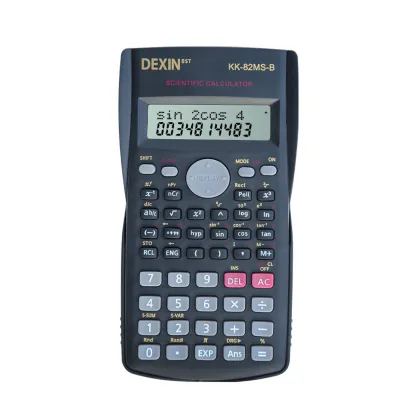

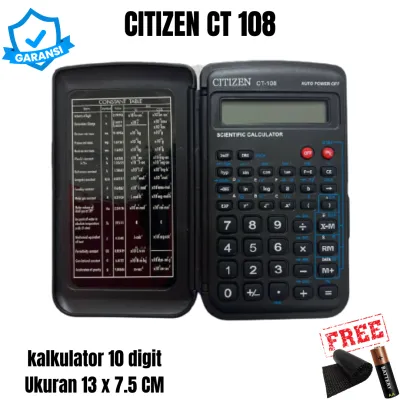
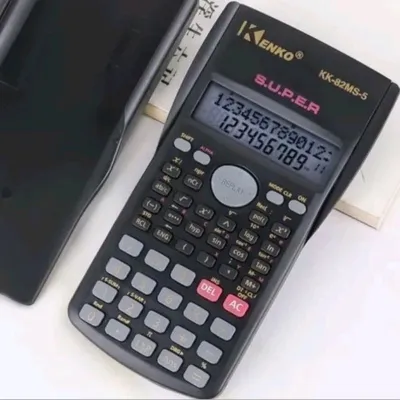
Harga dapat berubah. Lihat halaman produk untuk harga terbaru.
Menentukan kapan harus menggunakan derajat atau radian sepenuhnya bergantung pada dokumen teknis, gambar kerja, atau rumus yang sedang Anda gunakan. Gambar teknik sipil, desain arsitektur, dan pengukuran tanah di Indonesia umumnya menggunakan satuan derajat untuk menyatakan kemiringan atau sudut elevasi. Namun, jika Anda bekerja dengan rumus fisika murni, analisis gelombang, atau kalkulus dalam pemrograman, satuan radian lebih sering digunakan. Selalu lakukan verifikasi ulang terhadap dokumen acuan kerja Anda sebelum memulai perhitungan guna menghindari kesalahan fatal pada tahap awal.
Langkah Menghitung Nilai Sin dan Cos (Fungsi Dasar)
Setelah memastikan mode sudut sudah benar, Anda dapat mulai menghitung nilai sin dan cos. Di pasar alat tulis kantor dan peralatan kerja, kalkulator scientific umumnya terbagi menjadi dua jenis sistem input: sistem tampilan alami (Natural Display) dan sistem logika tradisional. Memahami jenis kalkulator yang Anda gunakan akan menentukan urutan penekanan tombol yang benar agar tidak menghasilkan pesan kesalahan pada layar.

Pada kalkulator dengan sistem tampilan alami, urutan penulisan di layar sama persis dengan cara Anda menulis rumus di kertas. Untuk menghitung sin 30 derajat, Anda cukup menekan tombol sin, lalu mengetik angka 30, menutup tanda kurung dengan tombol ), dan diakhiri dengan menekan tombol =. Sistem ini sangat memudahkan karena Anda dapat melihat seluruh ekspresi matematika secara utuh sebelum mengeksekusinya. Sebaliknya, pada kalkulator scientific model lama atau tipe saku tradisional, Anda harus memasukkan angkanya terlebih dahulu. Anda perlu mengetik 30 terlebih dahulu, baru kemudian menekan tombol sin untuk langsung memunculkan hasilnya di layar tanpa perlu menekan tombol sama dengan.
Saat menangani ekspresi matematika yang lebih kompleks di lingkungan kerja, penggunaan tanda kurung menjadi sangat vital. Misalnya, jika Anda harus menghitung nilai dari cos(2 x 45) atau sin(30 + 15), pastikan Anda membuka dan menutup tanda kurung dengan benar pada kalkulator tampilan alami. Jika Anda lupa menutup tanda kurung, kalkulator mungkin akan memberikan hasil yang berbeda karena urutan operasi matematika yang dieksekusi menjadi tidak sesuai dengan rencana Anda. Biasakan untuk selalu menutup setiap tanda kurung yang terbuka sebelum menekan tombol hasil akhir.
Selain itu, untuk keperluan pelaporan kerja yang rapi dan konsisten, Anda dapat mengatur format tampilan desimal pada kalkulator Anda. Melalui menu pengaturan (SHIFT + MODE), Anda dapat memilih opsi Fix untuk mengunci jumlah angka di belakang koma. Sebagai contoh, memilih Fix 4 akan membuat kalkulator selalu menampilkan hasil perhitungan dalam empat angka desimal, seperti 0,5000 atau 0,8660. Pengaturan ini sangat membantu dalam menjaga standarisasi data laporan keuangan atau dokumen teknis perusahaan Anda agar terlihat profesional dan mudah dibaca oleh tim lain.
Menghitung Sudut dari Nilai Sin dan Cos (Fungsi Invers)
Dalam aktivitas kerja sehari-hari, tidak jarang Anda justru dihadapkan pada situasi sebaliknya: Anda sudah mengetahui nilai rasio sinus atau kosinusnya, dan tugas Anda adalah mencari besar sudut aktualnya. Proses ini dikenal sebagai perhitungan fungsi invers trigonometri, yang dilambangkan dengan sin^-1 (arcsin) atau cos^-1 (arccos). Fungsi ini sangat sering digunakan dalam bidang konstruksi untuk menentukan sudut kemiringan atap atau tangga berdasarkan perbandingan tinggi dan panjang bentangan.
Untuk mengaktifkan fungsi invers ini pada kalkulator scientific, Anda harus menggunakan tombol modifier yang biasanya terletak di sudut kiri atas keyboard kalkulator, seperti tombol SHIFT, 2nd, atau 2ndF. Tombol ini berfungsi untuk mengakses perintah sekunder yang tertulis di atas tombol utama dengan warna kuning atau jingga. Langkahnya adalah dengan menekan tombol SHIFT terlebih dahulu, lalu tekan tombol sin untuk memunculkan fungsi sin^-1 di layar, atau tekan tombol cos untuk memunculkan fungsi cos^-1.
Setelah simbol invers muncul di layar, masukkan nilai rasio yang Anda miliki. Nilai ini bisa berupa angka desimal, seperti 0.5, atau berupa pecahan yang dimasukkan menggunakan tombol pecahan khusus pada kalkulator Anda. Setelah memasukkan nilai tersebut, jangan lupa untuk menutup tanda kurung sebelum menekan tombol =. Kalkulator akan langsung memproses input tersebut dan menampilkan besar sudut yang Anda cari.
Sebelum mencatat hasil sudut tersebut ke dalam buku kerja atau laporan, pastikan sekali lagi bahwa mode sudut kalkulator Anda sudah sesuai dengan satuan yang diharapkan. Jika laporan kerja Anda mensyaratkan output dalam bentuk derajat, pastikan indikator D aktif di layar sebelum Anda menekan tombol =. Jika Anda lupa dan kalkulator masih berada dalam mode Radian (R), angka yang muncul di layar akan berupa nilai radian yang sangat kecil, yang jika langsung ditulis tanpa konversi akan menyebabkan kesalahan fatal pada implementasi fisik di lapangan.
Solusi Masalah Umum Saat Menghitung Trigonometri
Saat bekerja di bawah tekanan tenggat waktu, Anda mungkin sesekali menemukan hasil perhitungan yang terasa janggal atau tidak masuk akal. Salah satu indikasi kesalahan yang paling mudah dikenali adalah ketika nilai sin atau cos yang Anda hitung menghasilkan angka di luar rentang -1 hingga 1, atau ketika hasilnya bernilai negatif padahal Anda mengharapkan nilai positif. Jika hal ini terjadi, langkah pertama yang harus Anda lakukan adalah memeriksa kembali mode sudut kalkulator Anda. Sebagian besar kasus hasil menyimpang ini disebabkan oleh kalkulator yang tidak sengaja berpindah ke mode Radian padahal Anda sedang memasukkan angka dalam satuan Derajat.
Masalah lain yang sering muncul di layar kalkulator adalah pesan kesalahan seperti Math ERROR atau Syntax ERROR. Pesan Math ERROR biasanya muncul ketika Anda mencoba melakukan perhitungan yang secara matematis tidak terdefinisi. Sebagai contoh, jika Anda mencoba menghitung invers sinus dari angka yang lebih besar dari 1, seperti sin^-1(1.5), kalkulator akan menolak karena nilai sinus maksimal adalah 1. Sementara itu, Syntax ERROR menunjukkan adanya kesalahan dalam penulisan rumus, seperti tanda kurung yang tidak berpasangan, penggunaan tanda minus yang salah, atau adanya dua operator matematika yang bersebelahan tanpa angka di antaranya. Untuk mengatasinya, gunakan tombol navigasi arah (kiri atau kanan) untuk menggeser kursor ke bagian rumus yang salah, lalu perbaiki karakter tersebut tanpa harus menghapus seluruh baris input.
Selain kesalahan input, performa fisik kalkulator scientific juga dapat memengaruhi kelancaran kerja Anda. Tanda-tanda seperti tampilan layar yang mulai meredup saat Anda menekan tombol, respons kalkulator yang melambat saat memproses rumus panjang, atau hilangnya memori penyimpanan secara tiba-tiba merupakan indikator kuat bahwa daya baterai perangkat sudah mulai melemah. Untuk menjaga akurasi dan keandalan alat kerja Anda, sangat disarankan untuk segera mengganti baterai kalkulator dengan tipe yang sesuai dengan spesifikasi pabrikan. Menyimpan baterai cadangan di laci meja kerja Anda adalah langkah preventif yang sangat bijak untuk menghindari kendala operasional di tengah rapat penting atau tenggat proyek yang padat.
Memeriksa Spesifikasi Kalkulator untuk Kebutuhan Pekerjaan
Untuk memastikan kelancaran alur kerja profesional Anda, penting untuk memverifikasi apakah kalkulator scientific yang Anda gunakan saat ini telah memenuhi spesifikasi standar industri Anda. Sebuah kalkulator kerja yang memadai harus memiliki tombol fungsi trigonometri dasar yang lengkap (sin, cos, tan), fungsi inversnya, serta fungsi hiperbolik jika Anda bekerja di bidang teknik elektro atau analisis struktural. Selain itu, keberadaan tombol memori penyimpanan variabel (seperti STO untuk menyimpan dan RCL untuk memanggil kembali nilai) sangat membantu untuk menyimpan hasil perhitungan sementara tanpa perlu mencatatnya secara manual di kertas, yang rawan memicu kesalahan ketik.
Aspek fisik lain yang perlu dievaluasi adalah jenis layar kalkulator Anda. Kalkulator scientific dengan layar baris tunggal (single-line display) mungkin lebih ekonomis, namun memiliki keterbatasan besar dalam memverifikasi rumus yang panjang karena Anda tidak dapat melihat seluruh ekspresi matematika sekaligus. Sebaliknya, kalkulator dengan layar multi-baris atau tampilan alami (natural display) memungkinkan Anda melihat input dan hasil secara bersamaan dalam format penulisan matematika standar. Layar multi-baris ini sangat direkomendasikan untuk meminimalkan kesalahan pembacaan data sebelum Anda memindahkan hasil perhitungan ke dalam dokumen laporan resmi perusahaan.
Terakhir, pastikan perangkat kalkulator Anda mematuhi regulasi atau standar yang berlaku di lingkungan kerja atau asosiasi profesi Anda. Beberapa instansi pemerintah, perusahaan multinasional, atau badan sertifikasi profesi memiliki daftar hitam terhadap model kalkulator tertentu, terutama yang memiliki fitur pemrograman tingkat tinggi (programmable) atau kemampuan komunikasi nirkabel, karena alasan keamanan dan integritas data. Memilih kalkulator scientific non-programmable yang andal dan telah tersertifikasi standar industri akan memastikan bahwa Anda dapat menggunakan alat kerja tersebut tanpa kendala administratif di berbagai situasi profesional.
Pertanyaan yang Sering Diajukan (FAQ)
Mengapa hasil perhitungan sin dan cos saya berbeda dengan rekan kerja?
Perbedaan hasil perhitungan trigonometri antara dua kalkulator hampir selalu disebabkan oleh perbedaan pengaturan mode sudut yang aktif pada masing-masing perangkat. Jika rekan kerja Anda mengatur kalkulatornya pada mode Derajat (DEG) sementara kalkulator Anda berada pada mode Radian (RAD), maka input angka yang sama akan menghasilkan nilai yang sangat berbeda. Untuk menyamakan standar kerja, pastikan kedua kalkulator menampilkan indikator huruf yang sama di bagian atas layar sebelum memulai kolaborasi perhitungan.
Bagaimana cara menghitung sin dan cos untuk sudut negatif?
Untuk memasukkan sudut negatif ke dalam fungsi trigonometri, Anda harus menggunakan tombol tanda negatif khusus yang biasanya disimbolkan dengan (-) atau +/- pada keyboard kalkulator scientific Anda. Hindari menggunakan tombol operasi pengurangan biasa (-) yang terletak di baris tombol aritmatika utama, karena hal ini dapat memicu pesan Syntax ERROR pada beberapa model kalkulator. Urutan penekanannya adalah: tekan tombol sin atau cos, tekan tombol (-), masukkan nilai sudutnya, tutup tanda kurung, lalu tekan =.
Apakah kalkulator scientific bisa menghitung sin cos dalam bentuk pecahan?
Ya, sebagian besar kalkulator scientific modern memungkinkan Anda memasukkan nilai sudut dalam bentuk pecahan dengan menggunakan tombol pecahan khusus (biasanya bertanda a b/c atau d/c). Namun, perlu dicatat bahwa hasil akhir dari fungsi trigonometri sin dan cos pada umumnya akan ditampilkan dalam format bilangan desimal. Beberapa model kalkulator scientific kelas atas dengan mesin tampilan alami dapat menampilkan hasil dalam bentuk pecahan atau bentuk akar kuadrat yang disederhanakan untuk sudut-sudut istimewa, asalkan fitur output matematika standar (MathO) diaktifkan pada pengaturan perangkat Anda.

Diskusi komunitas
Bagikan pengalaman atau ajukan pertanyaan. Komentar ditinjau sebelum diterbitkan.